
Kennen Sie das ungute Gefühl, wichtige Vertriebsentscheidungen eher nach Gefühl als nach Fakten zu treffen? Der überfällige Wechsel zu einer datengetriebenen Marketingstrategie beginnt fast immer mit einem zentralen Werkzeug: Google Analytics 4. Doch beim ersten Google Analytics 4 einrichten lauern genau dort die Fallstricke, wo die alte Universal Analytics-Welt noch für Klarheit sorgte. Eine gewöhnungsbedürftige Benutzeroberfläche, verschärfte datenschutzrechtliche Anforderungen und die bohrende Frage, ob die erfassten Daten überhaupt stimmen, lassen viele Unternehmer zögern. Diese Schritt-für-Schritt-Anleitung führt Sie tief durch den Prozess, räumt mit den häufigsten Fehlern auf und liefert Ihnen ein Setup, das vom ersten Tag an verwertbare Insights für Vertrieb und Marketing generiert.
Warum GA4 für Ihr Business unverzichtbar ist
Die Ära von Universal Analytics ist endgültig vorbei. Google Analytics 4 ist kein optionales Upgrade, sondern eine komplette Neuarchitektur, die konsequent auf ereignisbasiertem Tracking basiert. Als Unternehmer können Sie damit erstmals das gesamte Kundenverhalten über Websites, Apps und andere digitale Touchpoints hinweg in einem einheitlichen Modell abbilden. Der strategische Vorteil, den ich in der strategischen Beratung immer wieder hervorhebe, liegt in der prädiktiven Analysefähigkeit: GA4 errechnet auf Basis von Machine Learning, mit welcher Wahrscheinlichkeit ein Besucher kauft oder abspringt, noch bevor er es tut. Ein mittelständischer Verpackungshersteller aus Graz erkannte so beispielsweise, dass seine teuer eingekauften Whitepaper-Downloads zwar hohe Besucherzahlen brachten, aber fast nie in konkrete Angebotsanfragen mündeten. Das Budget wurde daraufhin innerhalb weniger Tage umgeschichtet – eine Entscheidung, die ohne das tiefere Verständnis der Daten undenkbar gewesen wäre.
Gerade im österreichischen B2B-Mittelstand beobachte ich ein wiederkehrendes Muster: Unternehmen implementieren GA4 hastig, ohne die strategische Dimension zu durchdenken, und wundern sich später über Datenlücken oder irrelevante Berichte. Der Mehrwert beginnt jedoch bereits beim Setup. Wer hier die Weichen richtig stellt – durch sauber definierte Conversions und benutzerdefinierte Dimensionen – baut ein Analysesystem auf, das aktiv Engpässe in der Vertriebspipeline offenlegt, statt nur den Status quo zu messen. Besonders wertvoll wird GA4 durch die nahtlose Integration ins Google-Ökosystem: Verknüpft mit Ads, Search Console und BigQuery entsteht ein Datenökosystem, das weit über simple Traffic-Analysen hinausgeht und den gesamten Customer Journey abbildet.
„Eine aktuelle Analyse von 2.300 mittelständischen Unternehmenswebsites im DACH-Raum zeigt: 67 Prozent der neu eingerichteten GA4-Properties liefern fehlerhafte Daten, weil bereits beim Datenstream die erweiterte Messung ungeprüft übernommen und nicht an die spezifischen Anforderungen der Website angepasst wurde.“
Die Architektur verstehen: Konto, Property und Datenstream
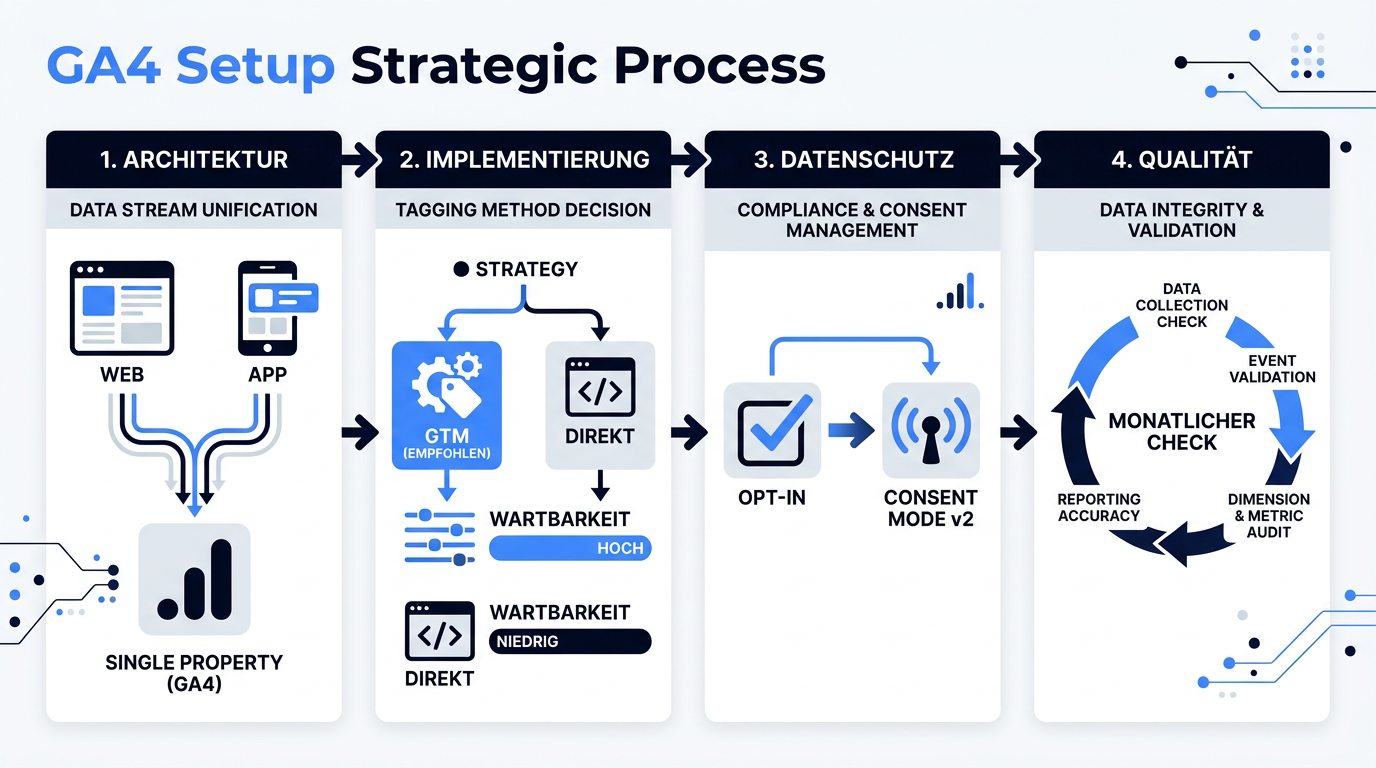
Bevor Sie mit dem Google Analytics 4 einrichten beginnen, müssen Sie die grundlegende Architektur verinnerlichen – sie unterscheidet sich fundamental vom Vorgänger. Das Konto bildet die oberste Hierarchieebene und bündelt alle Ihre Analytics-Ressourcen. Ein verbreiteter Fehler ist es, für jede einzelne Website ein neues Konto anzulegen; dabei gehört in ein Konto Ihre gesamte Unternehmensgruppe, während verschiedene Marken oder Geschäftsbereiche über mehrere Properties innerhalb desselben Kontos abgebildet werden. So behalten Sie die zentrale Benutzerverwaltung und vermeiden ein fragmentiertes Berechtigungssystem. Die Property ist die eigentliche Analyse-Instanz, in der alle Daten zusammenfließen. Anders als bei Universal Analytics gibt es in GA4 keine verschiedenen Property-Typen mehr für Web und App – eine einzige Property kann beide Datenquellen vereinen. Für ein typisches mittelständisches Unternehmen mit einer Hauptwebsite und einem Webinar-Tool genügt daher in den meisten Fällen eine einzige Property. Der Datenstream definiert die konkrete Datenquelle: Ein Web-Stream liefert Daten von Ihrer Website, ein App-Stream entsprechend aus der mobilen Anwendung.
Die Mess-ID im Format G-XXXXXXXXXX ist das zentrale Verbindungsstück zwischen Ihrem Datenstream und der technischen Implementierung. Sie ersetzt die alte Tracking-ID komplett. Wo Sie diese Mess-ID einbinden – direkt im Website-Code, über den Google Tag Manager oder ein Plugin – entscheidet über Flexibilität und Wartbarkeit Ihres Setups. Die aktuelle Praxis im DACH-Raum zeigt einen klaren Trend zum Tag Manager, weil er spätere Erweiterungen wie Conversion-Tracking oder Remarketing ohne Eingriffe in den Website-Code ermöglicht.
Schritt-für-Schritt: So richten Sie GA4 korrekt ein
Der Einrichtungsprozess beginnt auf analytics.google.com. Melden Sie sich mit Ihrem geschäftlichen Google-Account an, idealerweise einem Konto, das bereits Administratorrechte für Ihre Google Ads und Search Console besitzt. Klicken Sie auf „Messung starten“ und vergeben Sie einen aussagekräftigen Kontonamen. Aktivieren Sie direkt alle Datenfreigabe-Optionen, die für Ihr Business relevant sind. Die Option „Technische Unterstützung“ etwa erlaubt Google-Support-Mitarbeitern im Ernstfall Zugriff auf Ihre Konfiguration, was bei Debugging-Problemen wertvolle Zeit sparen kann. Im zweiten Schritt erstellen Sie die GA4-Property mit einem Namen, der das Unternehmen und den primären Einsatzzweck erkennen lässt – „Muster GmbH – B2B-Plattform“. Wählen Sie als Zeitzone korrekt die mitteleuropäische Zeit und als Währung Euro. Ein häufiger Fehler ist die falsche Zeitzone: Sie führt dazu, dass Tagesberichte erst am Nachmittag vollständig sind und Conversions zeitlich verschoben erscheinen. Wählen Sie die Option „Web“ als Plattform aus und tragen Sie Ihre korrekte Domain ohne Protokoll ein – also „ihre-domain.at“.
Nun folgt der kritischste Teil: die Konfiguration des Web-Datenstreams mit der erweiterten Messung. Standardmäßig erfasst GA4 automatisch Seitenaufrufe, Scrolls, ausgehende Klicks, Website-Suche, Video-Interaktionen und Dateidownloads. Auf den ersten Blick verlockend, doch Vorsicht: Für B2B-Websites mit vielen externen Links erzeugt die automatische Erfassung ausgehender Klicks oft einen kaum beherrschbaren Datenmüllberg, der die Event-Übersicht unbrauchbar macht. Deaktivieren Sie daher zunächst alles außer Seitenaufrufen und Scrolls, und aktivieren Sie nur jene Optionen gezielt, die für Ihre spezifische Customer Journey relevant sind. Ein kluger Ansatz, der sich auch mit den Empfehlungen in der offiziellen Google Analytics-Hilfe zur erweiterten Messung deckt: Die erweiterte Messung ist ein Ausgangspunkt, kein Endziel.
Abschließend erhalten Sie die Mess-ID und den zugehörigen Tracking-Code-Snippet. Für eine Implementierung ohne Tag Manager kopieren Sie diesen Code direkt in den -Bereich jeder einzelnen Seite – bei modernen CMS idealerweise über ein Template, nicht pro Einzelseite. Setzen Sie auf den Google Tag Manager, navigieren Sie in Ihrem GTM-Konto, legen einen neuen Tag vom Typ „Google Analytics: GA4-Konfiguration“ an und tragen dort ausschließlich die Mess-ID ein. Als Trigger wählen Sie „All Pages“. Die Entscheidung für den Tag Manager ist vor allem dann zukunftssicher, wenn Sie später Ihre Google Ads Kampagne mit Conversion-Daten anreichern oder Remarketing-Tags aussteuern wollen, ohne jedes Mal die IT bemühen zu müssen.
| Implementierungsweg | Vorteile | Nachteile | Empfohlen für |
|---|---|---|---|
| Direkt im Quellcode | Schnell eingerichtet, keine Abhängigkeiten | Wartungsaufwand bei Änderungen, kein zentrales Tracking-Management | Einfache Unternehmenswebsites mit einer Betreiberin |
| Google Tag Manager | Zentrales Handling aller Tags, flexible Erweiterbarkeit, Debug-Modus | Höhere initiale Lernkurve, zusätzliches Konto erforderlich | B2B-Websites mit mehreren Marketingtools, Agenturbetreuung |
| WordPress-Plugin (z. B. Site Kit) | Einfache Installation, direkte Dashboard-Integration | Weniger granulare Kontrolle, Plugin-Abhängigkeit | Kleine Unternehmensblogs, Solo-Selbstständige |
Datenschutz und Consent: DSGVO-konformes Tracking in Österreich
Im österreichischen Rechtsraum ist das Google Analytics 4 einrichten untrennbar mit der DSGVO und der aktuellen Rechtsprechung verbunden. Das EuGH-Urteil „Schrems II“ und die daraus resultierenden Stellungnahmen der österreichischen Datenschutzbehörde haben klargestellt: Der Einsatz von Google Analytics erfordert eine ausdrückliche Einwilligung der Nutzer, sofern personenbezogene Daten in die USA übermittelt werden. Ein reines Opt-out oder ein vorab gesetzter Haken genügt nicht – Sie benötigen ein Consent-Management-Tool, das die Einwilligung granular nach Zwecken einholt und dokumentiert. Die Details dazu finden Sie in dem relevanten EuGH-Urteil zur Datenübermittlung, das die rechtliche Basis für diese Anforderungen bildet.
Kritisch ist der Zeitpunkt des Trackings: GA4-Tags dürfen erst feuern, nachdem der Nutzer aktiv zugestimmt hat. Das bedeutet technisch, dass der GA4-Konfigurations-Tag im Tag Manager einen Consent-Trigger benötigt, der erst bei positivem Opt-in aktiv wird. Moderne Consent-Plattformen wie Usercentrics, Cookiebot oder das österreichische Produkt CCM19 bieten dafür fertige Integrationen. Implementieren Sie zwingend den Google Consent Mode v2, der auch bei Ablehnung grundlegende, anonymisierte Signale sendet – das ist seit März 2024 Voraussetzung für den Betrieb von Google Ads in Europa. Konkret definieren Sie im Consent-Tool zwei separate Dienste – einen für „Google Analytics“ und einen für „Google Ads“ – und hinterlegen im Tag Manager pro Tag den entsprechenden Consent-Typ als Freigabebedingung.
Dokumentieren Sie Ihre Datenschutzkonfiguration schriftlich in einem Verfahrensverzeichnis und aktualisieren Sie Ihre Datenschutzerklärung mit konkreten Angaben zu GA4, genutzten Datenströmen, Empfängerländern und Speicherdauern. Diese Transparenz schafft nicht nur Rechtssicherheit, sondern auch Vertrauen bei Ihren potenziellen Kunden – ein nicht zu unterschätzender Wettbewerbsvorteil im B2B-Segment, wo Datenschutzbedenken oft den Ausschlag gegen einen Anbieter geben. Hier lohnt sich der Blick auf aktuelle B2B-Marketingtrends 2025, die zeigen, wie entscheidend Vertrauen für die Conversion wird.
Häufige Fehler und Troubleshooting beim GA4-Setup
Selbst bei sorgfältigem Vorgehen treten beim Google Analytics 4 einrichten regelmäßig Probleme auf, die zu Datenverlusten führen. Der häufigste Fehler ist ein doppeltes Tracking: Der GA4-Code wurde sowohl direkt im Website-Header eingebaut als auch zeitgleich über den Google Tag Manager eingebunden. In der Folge werden alle Seitenaufrufe und Ereignisse zweifach erfasst, was Ihre Zahlen vollständig verfälscht – Traffic-Verdopplung, unplausible Conversion-Raten und falsche Attributionsmodelle sind die Konsequenz. Ein schnell wirksamer Test: Öffnen Sie Ihre Website, rufen Sie die Entwicklerkonsole (F12) auf und suchen Sie im Netzwerk-Tab nach Ihrer Mess-ID. Erscheint sie nur einmal pro Seitenaufruf, ist alles sauber. Ein zweites gravierendes Problem ist der falsche Datenstream, insbesondere bei Websites mit mehreren Subdomains. Legen Sie für blog.ihre-domain.at und shop.ihre-domain.at separate Datenstreams an, obwohl Sie Domain-übergreifendes Tracking benötigen, zerreißen Sie die Sessions. Die korrekte Lösung ist ein einziger Web-Datenstream mit aktiviertem Cross-Domain-Tracking, ergänzt um die Konfiguration aller Subdomains.
Fehlende Echtzeitdaten sind meist auf einfache Ursachen zurückzuführen: Der Tag feuert nicht auf allen Seiten, ein Cookie-Banner blockiert das Tracking vor der Zustimmung, oder die Mess-ID enthält einen Tippfehler. Gehen Sie systematisch vor: Prüfen Sie zuerst den Echtzeitbericht und öffnen Sie parallel Ihre Website – taucht Ihr eigener Besuch dort innerhalb weniger Sekunden auf? Wenn nicht, validieren Sie Ihre Implementierung mit dem DebugView in GA4, der Ereignisse im Sekundentakt anzeigt, oder nutzen Sie den Vorschaumodus des Google Tag Managers, der exakt protokolliert, welche Tags feuern und welche Consent-Bedingungen aktiv sind.
Ein oft übersehener Aspekt ist die falsche Attribution von Conversions. Wer im B2B-Umfeld Leads über Kontaktformulare generiert, muss diese Conversions manuell als Ereignisse konfigurieren – GA4 erkennt Formularübermittlungen zwar automatisch, klassifiziert sie aber nicht zwingend als Conversion. Navigieren Sie zu „Konfiguration > Ereignisse“ und markieren Sie das relevante Ereignis – etwa „generate_lead“ – explizit als Conversion. Dadurch wird es im Bericht geführt und kann in Google Ads als Ziel hinterlegt werden. Fehlt dieser Schritt, optimieren Ihre Anzeigen auf irrelevante Signale statt auf tatsächliche Leads. Das unterstreicht, warum selbst das beste Analysetool ohne eine durchdachte Strategie zur KI-gestützten Lead-Generierung sein volles Potenzial nicht entfalten kann.
Bei datenschutzrelevanten Implementierungsfehlern hilft ein strukturierter Validierungsansatz: Überprüfen Sie zuerst die Consent-Konfiguration im Tag Manager, dann die korrekte Integration des Consent-Banners und schließlich die GA4-Datenschutzeinstellungen innerhalb der Property. Nur wenn alle drei Ebenen sauber konfiguriert sind, arbeiten Sie rechtssicher und erhalten gleichzeitig verwertbare Daten.
Conversions und benutzerdefinierte Ereignisse: Mehr als nur Seitenaufrufe
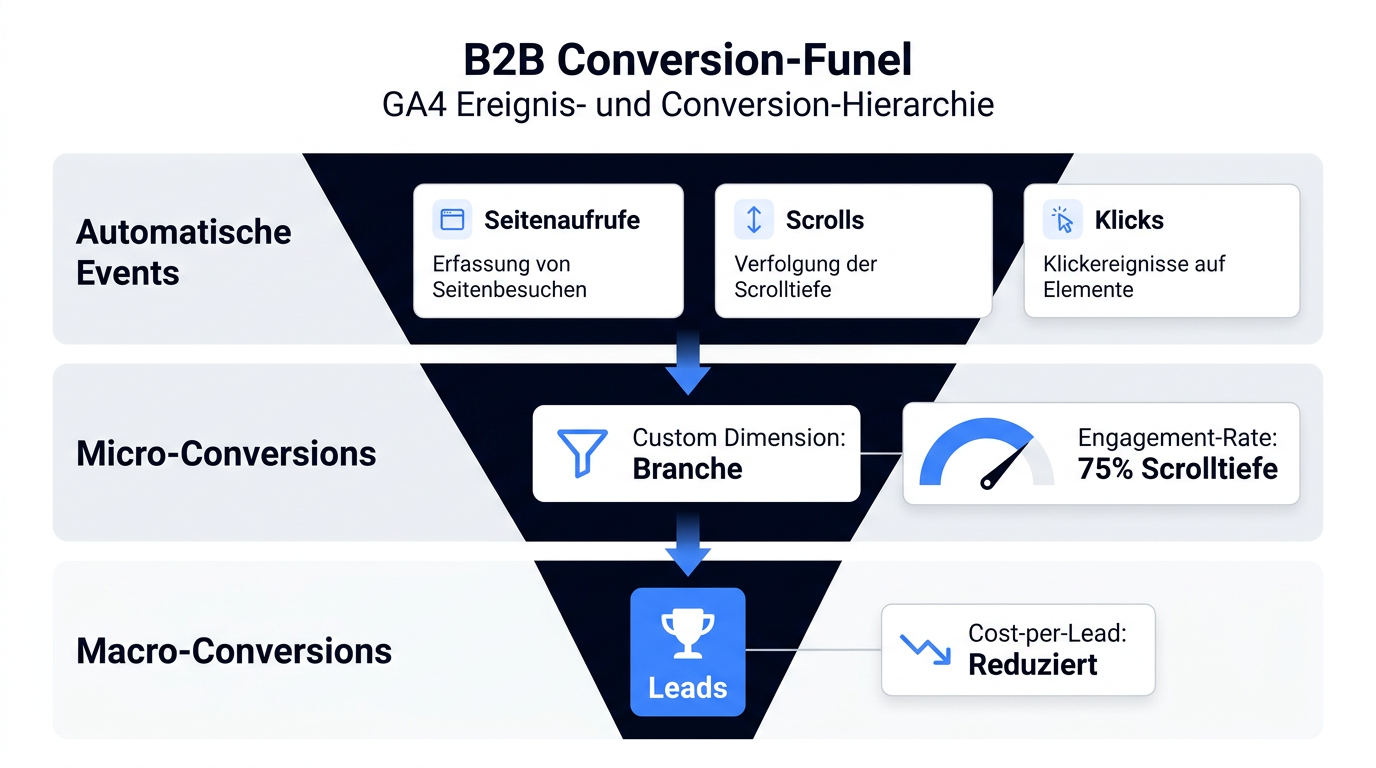
Die wahre Stärke von GA4 entfaltet sich jenseits der Standardmetriken. Während Universal Analytics in erster Linie Seitenaufrufe und Sitzungen zählte, denkt GA4 konsequent in Ereignissen. Jede Interaktion – ein Klick auf die Telefonnummer, ein Scrollen bis zur Preisliste, das Starten eines Produktvideos, das Absenden eines Formulars – ist ein potenziell geschäftskritisches Signal. Ihre Aufgabe beim Google Analytics 4 einrichten ist es, aus dieser Fülle an technischen Ereignissen die strategisch relevanten herauszufiltern und Conversions zu definieren. Beginnen Sie mit einer klaren Definition: Was ist ein Lead in Ihrem Unternehmen? Ein ausgefülltes Kontaktformular? Ein Telefonanruf? Ein Download Ihres Whitepapers? All diese Aktionen müssen als Empfohlene Ereignisse konfiguriert werden, entweder direkt in GA4 oder flexibler über benutzerdefinierte Trigger im Google Tag Manager. Für B2B-Unternehmen empfehle ich ein hierarchisches Modell: Micro-Conversions wie Whitepaper-Downloads oder eine Scrolltiefe von 75 Prozent messen das Engagement, Macro-Conversions wie Kontaktanfragen oder Terminbuchungen den tatsächlichen Vertriebserfolg.
Während Sie diese Conversion-Strategie entwickeln, lohnt sich der Blick auf Ihre gesamte Marketing-Architektur. Wer parallel auf organische und bezahlte Kanäle setzt, kann in GA4 erstmals SEO- und Ads-Conversions in einer einheitlichen Attribution vergleichen – ein unschätzbarer Vorteil für die Budgetallokation, wie unser Leitfaden zu SEO und Google Ads im Detail zeigt. Ein häufig unterschätztes Werkzeug sind benutzerdefinierte Dimensionen und Messwerte. Während Standardberichte nur allgemeine Metriken zeigen, können Sie mit benutzerdefinierten Dimensionen geschäftsspezifische Attribute wie „Branche“ oder „Produktinteresse“ erfassen – vorausgesetzt, Sie übergeben diese Daten beim Tracking. Ein Maschinenbauunternehmen, das wir betreuen, erfasst auf diese Weise die besuchten Produktkategorien und kann seinen Vertriebsmitarbeitern eine qualifizierte Liste von Unternehmen übergeben, die sich für bestimmte Maschinentypen interessiert haben. Das ist die gesuchte Schnittstelle zwischen Marketing und Vertrieb, bei der sauber definierte Ereignisse den entscheidenden Unterschied machen.
Integration mit Google Ads und weiteren Marketingtools
Ein isoliertes GA4-Konto ist wie ein Kompass ohne Karte – es zeigt zwar Bewegungsrichtung und Geschwindigkeit an, aber nicht die Beschaffenheit des Geländes. Die Integration mit Ihren übrigen Marketingplattformen schafft den vollständigen Überblick über Ihre digitalen Aktivitäten. Beginnen Sie mit der Verknüpfung von Google Ads: Navigieren Sie in GA4 zu „Verwaltung > Google Ads-Verknüpfungen“ und wählen Sie Ihr Google Ads-Konto aus. Aktivieren Sie die personalisierte Werbung und importieren Sie die GA4-Conversions in Ads – so kann der Smart-Bidding-Algorithmus auf Ihre tatsächlichen Leads optimieren, nicht nur auf Klicks. Besonders wertvoll wird diese Integration, wenn datenbasierte Entscheidungen im Mittelpunkt stehen. Statt pauschal auf bestimmte Keywords zu bieten, sehen Sie in GA4, welche Suchbegriffe und Anzeigentexte zu den qualitativ hochwertigsten Conversions führen. Die Berichte zur Cross-Channel-Attribution zeigen Ihnen darüber hinaus, welche Kanäle in welcher Phase der Customer Journey wirken – etwa ob LinkedIn Ads die Erstaufmerksamkeit generieren und Google Ads den finalen Kaufimpuls auslösen.
Zwei weitere Integrationen sollten Sie direkt beim Setup vorbereiten: die Verknüpfung mit der Search Console und mit BigQuery. Die Search Console liefert die Suchanfragen, mit denen Besucher auf Ihre Website gelangen; in GA4 werden diese Daten dann mit dem Nutzerverhalten und Conversions kombiniert. Die BigQuery-Integration hingegen ist der Türöffner für fortgeschrittene Analysen: Rohdaten können dort mit SQL abgefragt, mit CRM-Daten verknüpft und in eigenen Dashboards visualisiert werden. Für mittelständische Unternehmen mag das nach Overkill klingen, doch sobald Sie die Ebene „Wer tut was auf meiner Website?“ verlassen und in Richtung „Warum tut es diese spezifische Kundengruppe und welche Maßnahmen leite ich daraus ab?“ gehen wollen, ist BigQuery der einzig gangbare Weg. Ein durchdachtes KI-Lead-Scoring-Modell wäre ohne diese Datenbasis nicht annähernd so präzise.
Testing und Qualitätssicherung: So bleibt Ihr Setup zuverlässig
Ein einmal eingerichtetes GA4-Setup ist kein statisches Konstrukt – Änderungen an Ihrer Website, neue Landingpages, aktualisierte Consent-Banner oder saisonale Kampagnen können jederzeit Tracking-Lücken reißen. Meine Empfehlung für Unternehmen, die langfristig auf verlässliche Daten angewiesen sind: Etablieren Sie einen monatlichen Qualitätssicherungsprozess, der mindestens vier Prüfpunkte umfasst.
Erstens: den Echtzeitbericht und DebugView. Ein manueller, fünfminütiger Test aller kritischen Pfade – vom Seitenaufruf der Startseite über Formularübermittlungen bis zur Terminbuchung – deckt rund 80 Prozent aller Tracking-Fehler auf, bevor sie sich in Monatsberichten niederschlagen. Zweitens: die Datenkonsistenz über mehrere Berichte. Vergleichen Sie die Traffic-Zahlen in GA4 mit den Server-Logs oder einem sekundären Analysetool. Weichen die Werte systematisch um mehr als 15 Prozent voneinander ab, liegt ein Implementierungsfehler vor. Drittens: der Conversions-Check. Prüfen Sie, ob alle als Conversion markierten Ereignisse auch tatsächlich erfasst werden und keine ungewollten Dopplungen existieren – ein einziger doppelt getrackter Lead kann Ihren gesamten Cost-per-Lead in Google Ads verzerren.
Viertens: die Consent-Validierung. Datenschutzeinstellungen ändern sich, Rechtsprechung entwickelt sich weiter, und Consent-Management-Tools erhalten Updates. Testen Sie daher monatlich, ob GA4-Tags bei Ablehnung tatsächlich blockiert werden und bei Zustimmung zuverlässig feuern. Dokumentieren Sie dieses Vorgehen – im Falle einer behördlichen Prüfung ist ein lückenloses Testprotokoll Ihre stärkste Argumentationsgrundlage. Mit diesen vier Checkpunkten und einem festen Verantwortlichen in Ihrem Marketingteam verwandeln Sie Google Analytics 4 einrichten vom einmaligen Projekt in einen nachhaltigen Qualitätsprozess, dessen strategischer Wert mit jedem Monat Datenhistorie wächst.
Fazit: Vom Setup zur datengetriebenen Organisation
Google Analytics 4 einzurichten ist mehr als eine technische Fleißaufgabe – es ist der erste Schritt in eine Kultur datengetriebener Entscheidungen. Diejenigen Unternehmen, die diesen Schritt nicht nur oberflächlich vollziehen, sondern die Konfiguration strategisch durchdenken, gewinnen einen Wettbewerbsvorteil: Sie verstehen, welche Marketingkanäle wirklich zu Leads führen, an welchen Touchpoints potenzielle Kunden abspringen und welche Inhalte Ihre Zielgruppe überzeugen. Mit einem sauberen Setup, der richtigen Consent-Strategie und einer konsequenten Qualitätssicherung schaffen Sie keine weitere Datenquelle, sondern das Fundament für messbares Unternehmenswachstum.
Der Weg dorthin mag komplex erscheinen, doch er folgt einer klaren Struktur: Architektur verstehen, Setup-Schritte präzise ausführen, Datenschutz von Anfang an integrieren, Conversions strategisch definieren und Qualität kontinuierlich sichern. Wenn Sie diese Prinzipien verinnerlichen, ist Google Analytics 4 nicht länger eine Pflichtübung, sondern Ihr verlässlichster Kompass im digitalen Marketing. Benötigen Sie Unterstützung bei der Konfiguration oder möchten Sie Ihr bestehendes Setup einem Audit unterziehen? Sprechen Sie uns an – wir helfen Ihnen gerne dabei, aus Daten echte Umsätze zu machen.
Häufig gestellte Fragen
Wie unterscheidet sich die Einrichtung von GA4 grundsätzlich von Universal Analytics?
Google Analytics 4 folgt einem fundamental anderen Datenmodell als Universal Analytics. Statt wie UA sitzungsbasiert zu arbeiten, ist GA4 ereignisbasiert und erfasst jede einzelne Interaktion als eigenständiges Event. Die Property-Struktur ist zudem vereinheitlicht, sodass es keine separaten Property-Typen mehr für Web und App gibt. Anstelle von „Ansichten“ treten Datenstreams, die alle Informationen aus Websites und Apps in einem einheitlichen Format sammeln. Die größte strategische Hürde ist jedoch, dass GA4 keine historischen Daten aus Universal Analytics übernehmen kann. Ein frühzeitiger Umstieg ist daher unerlässlich, um eine belastbare Datenhistorie aufzubauen und nicht monatelang im Blindflug zu agieren.
Kann ich GA4 auch ohne den Google Tag Manager betreiben?
Ja, das ist technisch möglich und für sehr schlanke Websites mit wenigen Marketingtools durchaus praktikabel. Sie binden den GA4-Tracking-Code dann direkt im Website-Header ein oder nutzen ein CMS-Plugin wie das offizielle „Site Kit by Google“ für WordPress. Allerdings sollten Sie berücksichtigen, dass jede spätere Erweiterung um einen Facebook Pixel, LinkedIn Insight Tag oder Google Ads Remarketing einen erneuten, oft IT-abhängigen Eingriff in den Code Ihrer Seite erfordert. Der Google Tag Manager entkoppelt das Tracking von der Website-Substanz und bündelt die Steuerung in einer zentralen Oberfläche – für wachsende Unternehmen und professionelles Tracking ist diese Flexibilität langfristig fast immer die bessere und effizientere Wahl.
Was muss ich beim Tracking über mehrere Domains oder Subdomains beachten?
Bei Subdomains einer Hauptdomain – etwa shop.ihre-domain.at und blog.ihre-domain.at – sollten Sie unbedingt einen einzigen Web-Datenstream mit aktiviertem domainübergreifenden Tracking verwenden. Tragen Sie alle Subdomains in die entsprechende Konfigurationsliste ein, um Sessions nicht auseinanderzureißen. Für komplett separate Domains benötigen Sie dieselbe Einstellung für Cross-Domain-Tracking, müssen aber sicherstellen, dass der GA4-Tag auf allen beteiligten Domains identisch eingebunden ist. Der Google Tag Manager ist hierfür ideal, da Sie einen Container domainübergreifend ausliefern können. Testen Sie das Zusammenspiel unbedingt mit dem DebugView: Wenn ein Domain-Wechsel vom Blog zum Shop nicht als neue Session erscheint, ist Ihre Konfiguration korrekt und die Customer Journey bleibt nachvollziehbar.
Wie stelle ich sicher, dass meine GA4-Daten DSGVO-konform und rechtsicher erhoben werden?
Ein strukturierter Consent-Test ist hierfür das A und O. Öffnen Sie Ihre Website in einem privaten Browserfenster, lehnen Sie alle Cookies aktiv ab und beobachten Sie über die Entwicklerkonsole (Tab „Netzwerk“) die ausgehenden Requests. Solange keine Requests an Google-Analytics-Domains gesendet werden, ist der Zustand ohne Consent sauber. Erteilen Sie anschließend Ihre Zustimmung und laden Sie die Seite neu; nun müssen die GA4-Requests sichtbar werden. Prüfen Sie ergänzend in Ihrem Consent-Management-Tool, ob der Google Consent Mode v2 aktiv ist und die Consent-Signale korrekt an Google übermittelt werden. Validieren Sie abschließend Ihre Datenschutzerklärung: Sie muss GA4, die konkreten Datenströme, die allfällige Übermittlung in Drittländer und die festgelegte Speicherdauer beim Namen nennen.
Mein GA4-Konto zeigt keine Echtzeitdaten an – was kann ich tun?
Ausbleibende Echtzeitdaten deuten fast immer auf ein technisches Implementierungsproblem hin. Gehen Sie in einem solchen Fall systematisch vor: Prüfen Sie zuerst, ob der GA4-Tag wirklich auf allen relevanten Seiten vorhanden ist, denn häufig fehlt er ausgerechnet auf 404-Fehlerseiten oder in Checkout-Strecken. Kontrollieren Sie als nächstes, ob Ihr Consent-Banner das Tracking vor der Zustimmung korrekt blockiert. Ein simpler Tippfehler in der Mess-ID ist ebenso ein Klassiker wie ein aktiver Werbeblocker, der die Datenübermittlung lokal unterbindet. Führen Sie abschließend einen manuellen Test mit dem Google Tag Manager-Vorschaumodus und dem GA4 DebugView durch. Wenn all diese Punkte sauber sind und Sie eine neu angelegte Property betreiben, kann es in seltenen Fällen zu einer anfänglichen Verzögerung von bis zu 24 Stunden bis zur Datenanzeige kommen.