
Stellen Sie sich vor, Sie eröffnen ein Café in der Wiener Innenstadt. Jeden Tag kommen Gäste, bestellen Kaffee, manche bleiben länger, andere verschwinden sofort wieder – und Sie hätten keine Ahnung, welche Tische am beliebtesten sind, wo der Umsatz pro Quadratmeter am höchsten ist und welche Ihrer neuen Marketingaktionen tatsächlich Besucher anlockt. Genau diese Unsichtbarkeit erleben viele kleine und mittlere Unternehmen, wenn sie ihre Website ohne fundierte Datenanalyse betreiben. Mit Google Analytics 4 (GA4) beenden Sie die Blindflug-Phase und erhalten ein präzises Bild davon, wie Ihre Besucher mit Ihrem Online-Auftritt interagieren.
Die Einrichtung von GA4 ist kein Hexenwerk. In dieser Schritt-für-Schritt-Anleitung erfahren Sie, wie Sie als österreichisches KMU die neue Analytics-Generation DSGVO-konform und strategisch sinnvoll aufsetzen – vom ersten Konto bis zum aussagekräftigen Report.
Warum Google Analytics 4 für KMU heute unverzichtbar ist
Seit Google die Datenerhebung in Universal Analytics im Sommer 2023 eingestellt hat, ist Google Analytics 4 nicht mehr nur eine Option, sondern der Standard für jedes neue Analytics-Setup. Wer heute noch zögert, verliert wertvolle historische Daten – und damit die Vergleichsbasis für morgen. Für ein mittelständisches Unternehmen aus Salzburg oder eine Grazer Digitalagentur ist das vergleichbar mit einem Bilanzstichtag, der einfach übersprungen wird. Rückwirkend lässt sich nichts mehr rekonstruieren.
GA4 denkt grundlegend anders als sein Vorgänger. Es arbeitet ereignisbasiert, nicht sitzungsbasiert. Ein Klick auf den „Jetzt unverbindlich anfragen“-Button ist ein Event, das Scrollen bis zur Preisübersicht ein weiteres, der Videoaufruf auf Ihrer Landingpage ein drittes. So entsteht ein granularer Datenschatz, der Ihnen präzise Auskunft darüber gibt, welche Inhalte Ihr Publikum wirklich bewegen – und welche nicht. In Verbindung mit den B2B-Marketingtrends 2025 wird schnell klar, warum datengetriebene Entscheidungen nicht länger ein Wettbewerbsvorteil, sondern eine Grundvoraussetzung sind.
Ein weiterer Punkt, der für KMU oft übersehen wird: GA4 ist auch für mobile Apps konzipiert. Das bedeutet, dass Sie Ihre Website und Ihre App – falls vorhanden – in einer einzigen Property zusammenführen und crossmedial auswerten können. Gerade für Unternehmen, die parallel eine digitale Plattform und eine physische Präsenz pflegen, ein enormer Hebel. Ich erinnere mich an einen Wiener Traditionsbetrieb, der seinen Online-Shop mit der Besucherfrequenz in den Filialen abgleichen wollte – erst das ereignisbasierte Tracking von GA4 machte diese Synthese überhaupt möglich.
Was Sie vor dem Setup klären müssen: DSGVO, Messkonzept und die richtige Account-Struktur
Bevor Sie den ersten Klick in der Analytics-Oberfläche tätigen, lohnt sich eine strategische Denkpause. Aus unserer strategischen Beratung wissen wir: KMU, die sich diese halbe Stunde Vorbereitung gönnen, vermeiden später stundenlange Korrekturschleifen. Drei Fragen sollten Sie sich ehrlich beantworten: Welche konkreten Ziele verfolge ich mit meiner Website? Welche Kennzahlen bilden diese Ziele ab? Und wie stelle ich sicher, dass mein Tracking datenschutzkonform läuft? Diese drei Fragen sind kein abstrakter Management-Rahmen, sondern die Blaupause für jede einzelne Einstellung, die Sie in den nächsten Schritten vornehmen werden.
Fangen wir bei der DSGVO an. Nach mehreren richtungsweisenden Entscheidungen europäischer Aufsichtsbehörden ist klar: Google Analytics 4 ist in Österreich nur dann rechtskonform einsetzbar, wenn Sie vor dem Tracking eine wirksame Einwilligung Ihrer Besucher einholen. Ein einfaches Cookie-Banner allein reicht nicht aus – Sie benötigen einen sogenannten Consent Mode, der das Verhalten von GA4 steuert und erst dann Daten überträgt, wenn der Nutzer aktiv zustimmt. Ein renommierter Anbieter für Consent-Management-Plattformen in Österreich ist beispielsweise die CookieFirst GmbH, deren Banner sich nahtlos mit GA4 integrieren lässt – aber auch andere CMPs sind möglich, solange sie den Consent Mode v2 unterstützen.
„Wählen Sie die Zeitzone bewusst: Sie bestimmt, wann ein ‚Tag‘ in Ihren Berichten beginnt und endet.“ — ga4-auditor.dev
Diese scheinbar kleine Einstellung hat große Wirkung. Wenn Ihre Zielgruppe mehrheitlich in Österreich sitzt, wählen Sie „GMT+01:00 Vienna“. So fallen die Reporting-Tage sauber mit Ihren Werbeschaltungen und saisonalen Kampagnen zusammen.
Das Messkonzept ist der zweite Vorbereitungsschritt. Fragen Sie sich: Welche fünf Aktionen auf meiner Website signalisieren echtes Interesse? Für eine Tischlerei in Niederösterreich könnte das der Aufruf der Referenzgalerie sein. Für ein SaaS-Unternehmen aus Linz der Start der kostenlosen Testphase. Notieren Sie diese Key Events (Schlüsselereignisse) – sie bilden später die Grundlage für Ihre Conversion-Tracking-Einrichtung. Ohne Messkonzept sammeln Sie Daten, aber keine Erkenntnisse. Ein durchdachtes Messkonzept verhindert auch, dass Sie sich in der schieren Datenfülle von GA4 verlieren und den Blick für das Wesentliche einbüßen.
Schritt für Schritt: GA4-Konto und Property anlegen
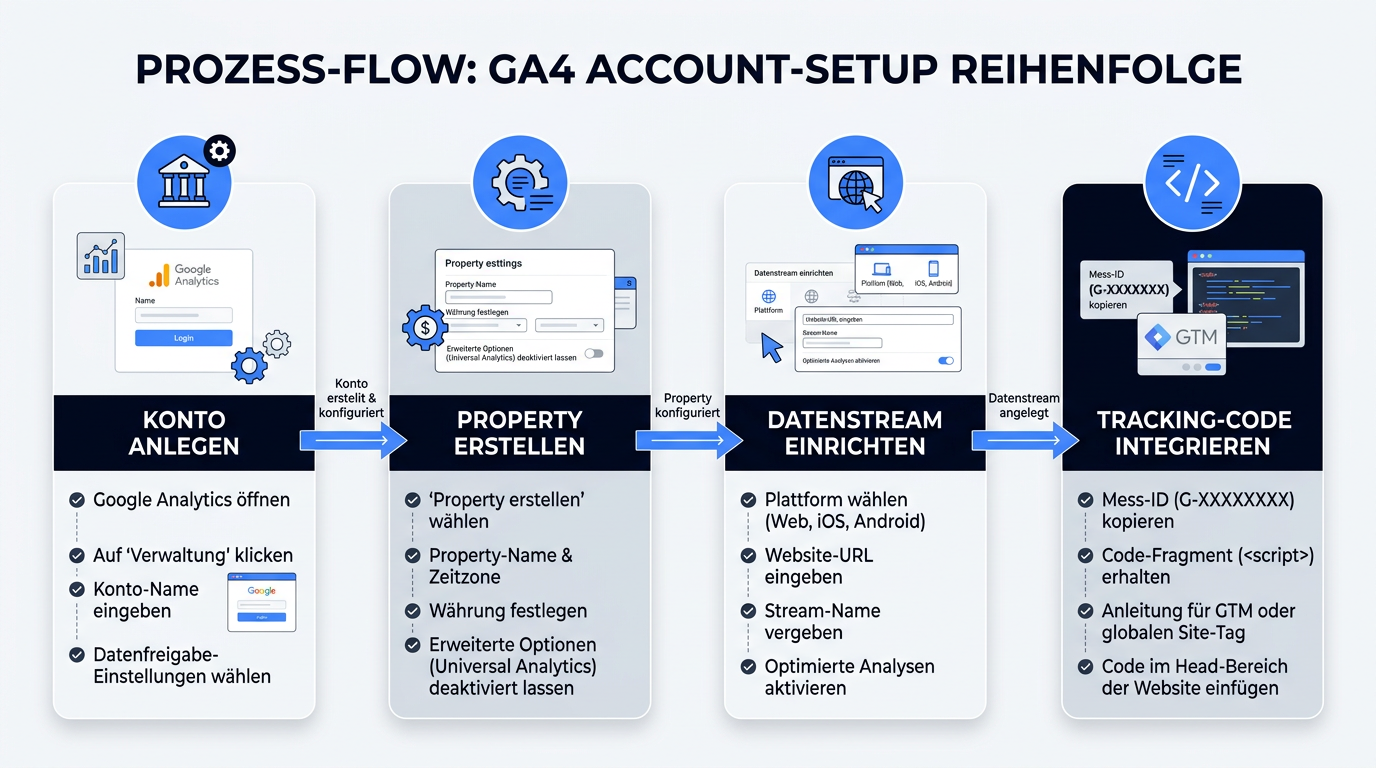
Jetzt wird es konkret. Öffnen Sie analytics.google.com und melden Sie sich mit Ihrem Google-Konto an. Falls Sie noch kein Google-Konto besitzen – etwa ein eigenes für Ihr Unternehmen – richten Sie es zuerst unter „Konto erstellen“ ein. Verwenden Sie unbedingt eine E-Mail-Adresse, die langfristig mit Ihrem Unternehmen verbunden bleibt, nicht die private Gmail-Adresse des Praktikanten von vor drei Jahren.
Nach der Anmeldung klicken Sie auf „Zum Messen einrichten“ und wählen als Plattform „Web“ aus. Vergeben Sie nun einen aussagekräftigen Property-Namen. Bewährt hat sich das Schema [Firmenname] – [Website/App] – [Umgebung], etwa „Holzwerk Huber – Website – Live“. So behalten Sie den Überblick, falls Sie später einmal eine Testumgebung oder eine App hinzufügen. GA4 unterstützt bis zu 50 Datenstreams pro Property – Sie können also wachsen, ohne das Grundgerüst neu bauen zu müssen.
Im nächsten Schritt richten Sie den Datenstream (Datenstrom) ein. Geben Sie die exakte URL Ihrer Website ein – mit https:// und ohne abschließenden Slash, also etwa https://www.holzwerk-huber.at. Vergeben Sie einen Stream-Namen, der die Domain erkennbar macht. Nach dem Speichern erhalten Sie eine Mess-ID im Format G-XXXXXXXXXX. Notieren Sie sich diese ID; Sie benötigen sie in wenigen Minuten für die technische Integration.
Falls Sie mit einer genehmigungspflichtigen Branche arbeiten – etwa als Apotheker, Anwalt oder im Finanzdienstleistungssektor – achten Sie darauf, dass Sie im Bereich Datenweitergabe sämtliche Optionen deaktivieren, die Sie für datenschutzrechtlich fragwürdig halten. Im Zweifel konsultieren Sie Ihren Datenschutzbeauftragten. Die vollständige GA4-Komplettanleitung vertieft diese fortgeschrittenen Einstellungen für B2B-Unternehmen.
Der Tracking-Code: So binden Sie GA4 DSGVO-konform auf Ihrer Website ein
Nun müssen Sie das Tracking-Tag auf Ihrer Website platzieren. Technisch gesehen benötigen Sie ein kleines JavaScript-Snippet, das auf jeder Seite Ihrer Website im
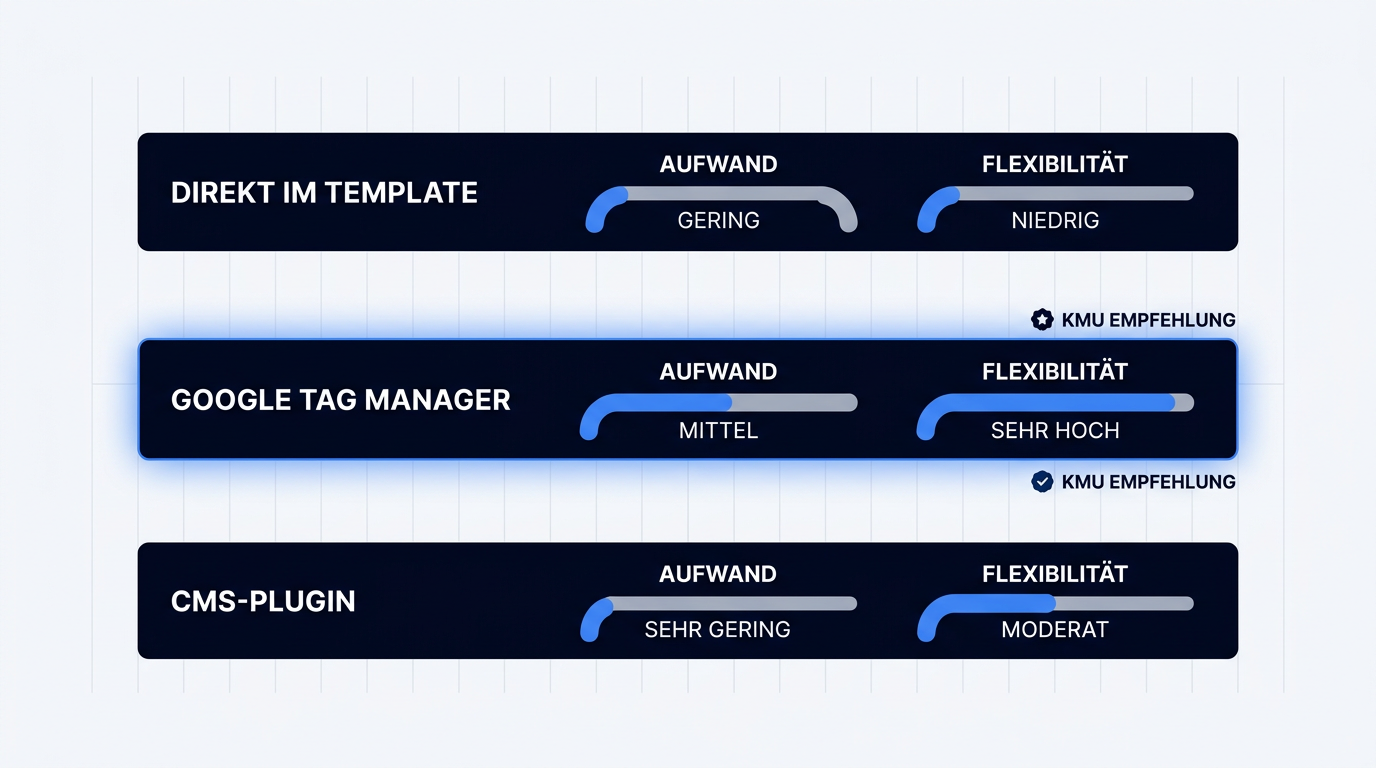
-Bereich sitzt. GA4 stellt Ihnen dieses Snippet im Bereich „Datenstream“ > „Tagging-Anleitung“ zur Verfügung. Doch für KMU stellt sich hier eine strategische Frage: Welche Einbindungsmethode ist die richtige?Grundsätzlich gibt es drei Wege, und jede hat ihre Vor- und Nachteile. Die folgende Übersicht hilft Ihnen bei der Wahl:
| Methode | Aufwand | Flexibilität | Empfehlung für |
|---|---|---|---|
| Direkt im Template (hart codiert) | Gering | Niedrig | Statische Websites ohne häufige Änderungen |
| Google Tag Manager (GTM) | Mittel | Sehr hoch | KMU mit wachsenden Tracking-Anforderungen |
| CMS-Plugin (WordPress, Shopify) | Sehr gering | Moderat | Einsteiger mit Standard-CMS |
Für österreichische KMU empfehlen wir in den meisten Fällen den Google Tag Manager (GTM). Er erlaubt es Ihnen, auch künftige Marketing-Tags – etwa für Google Ads, LinkedIn Insight oder Meta Pixel – zentral zu verwalten, ohne immer wieder den Entwickler anrufen zu müssen. Die Einrichtung ist einfach: Sie legen ein GTM-Konto an, erstellen einen Container für Ihre Website und hinterlegen das GTM-Snippet gemäß Anleitung im Header und Body Ihrer Seiten. Anschließend fügen Sie im GTM einen neuen Tag vom Typ „Google Analytics: GA4-Konfiguration“ hinzu, tragen Ihre Mess-ID ein und wählen als Trigger „All Pages“.
„Dieses JavaScript-Tag fügen Sie vor dem schließenden </head>-Tag jeder Seite Ihrer Website ein.“ — Eazy Media
Ein wichtiger Hinweis für den datenschutzkonformen Betrieb: Koppeln Sie den GA4-Tag im Google Tag Manager zwingend an die Consent-Signale Ihrer Einwilligungsplattform. Nur wenn der Besucher „Statistik“ oder „Marketing“ akzeptiert hat, darf das Tag feuern. Moderne CMPs senden ein Consent-Update-Event, das Sie im GTM als Ausnahmeregel verwenden können. Andernfalls riskieren Sie nicht nur Abmahnungen, sondern auch ein zerrüttetes Vertrauensverhältnis zu Ihren Kunden.
Die technische Platzierung im modernen Webdesign ist unkompliziert: Das Snippet gehört unmittelbar vor das schließende </head>-Tag. Moderne Content-Management-Systeme bieten dafür eigene Felder im Theme-Header oder im Custom-Code-Bereich an – Sie müssen also keinen PHP-Code patchen.
Entscheidende Einstellungen nach der Installation: Events, Conversions und Zielgruppen
Das reine Tracking läuft jetzt. Gratulation! Aber mit der Basisinstallation allein verschenken Sie 80 Prozent des Potenzials. Jetzt geht es an die Feinarbeit: Welche Nutzeraktionen qualifizieren Sie als Conversion – also als messbaren Erfolg? In GA4 heißen diese Aktionen „Key Events“, und Sie entscheiden selbst, welche Events diesen Status erhalten.
Stellen Sie sich vor, Sie betreiben einen Onlineshop für österreichische Kulinarikprodukte. Der Klick auf „In den Warenkorb“ ist ein Event. Der Abschluss der Bestellung ein weiteres. Aber erst wenn Sie den Bestellabschluss als Key Event markieren, zählt GA4 diesen Vorgang als Conversion und weist ihm einen Wert zu. Sie können sogar einen monetären Wert hinterlegen – etwa den durchschnittlichen Bestellwert – und erhalten so eine direkte Profitabilitätsaussage. Ein Mandant von mir, ein burgenländischer Direktvermarkter, konnte durch diese granulare Conversion-Wert-Zuordnung erstmals exakt beziffern, welche seiner Werbeausspielungen tatsächlich positive Deckungsbeiträge lieferten.
Für ein B2B-Unternehmen, das kein klassisches E-Commerce betreibt, sind die Conversions anders gelagert. Der Klick auf die „Kontakt“-Seite kann ein Event sein, das vollständige Ausfüllen und Absenden eines Kontaktformulars ein Key Event. Moderne Tools zur KI im strategischen Marketing helfen dabei, solche Mikro-Conversions automatisiert zu erkennen und zu gewichten.
Ein oft unterschätztes Feature ist die Zielgruppenbildung in GA4. Sie können Besuchergruppen nach nahezu beliebigen Kriterien segmentieren: etwa „Besucher aus Österreich, die mindestens drei Seiten aufgerufen und das Kontaktformular besucht, aber nicht abgeschickt haben“. Diese Zielgruppe exportieren Sie direkt in Ihren Google Ads-Account und spielen ihr eine Remarketing-Kampagne aus – mit einer um 30 bis 50 Prozent höheren Conversion-Wahrscheinlichkeit als bei kalten Interessenten. Die schiere Präzision dieser Segmente verändert die Effizienz Ihrer Werbebudgets grundlegend.
Testen, Fehlerdiagnose und der sichere Live-Gang
Bevor Sie sich zurücklehnen und auf den Datensegen warten, steht die wichtigste Disziplin an: der Funktionstest. Nichts ist unangenehmer, als nach drei Wochen festzustellen, dass die Besucherzahlen seltsam niedrig sind – und die Ursache in einem vergessenen Snippet oder einem blockierenden Consent-Banner liegt.
Öffnen Sie in GA4 den Echtzeitbericht (unter „Berichte“ > „Echtzeit“). Besuchen Sie dann Ihre Website in einem neuen Browserfenster – idealerweise in einem Inkognito-Fenster, damit keine Cookies aus früheren Besuchen die Messung verfälschen. Klicken Sie sich durch mindestens drei verschiedene Seiten, füllen Sie probeweise ein Formular aus und scrollen Sie bis ans Ende einer längeren Seite. Im Echtzeitbericht müssen innerhalb von 15 Sekunden Ihre Aktionen sichtbar werden. Falls nicht, stimmt etwas nicht.
Ein weiteres mächtiges Testinstrument ist der DebugView (die Debug-Ansicht) in GA4. Er zeigt Ihnen sekundengenau alle eingehenden Events samt Parametern. Aktivieren Sie den Debug-Modus in Ihrem Browser über die Google Tag Assistant Extension oder über den GTM-Vorschaumodus, und Sie sehen exakt, welche Informationen übertragen werden – und welche nicht. Stimmen die Event-Parameter mit Ihrem Messkonzept überein? Werden die richtigen Werte übergeben? Der DebugView ist Ihr Qualitätssicherer vor dem Go-Live.
Typische Fehlerquellen, die wir in der Praxis beobachten, sind vielfältig. Doppelte Tags – wenn GA4 parallel über Direkteinbindung und GTM läuft – erzeugen verzerrte Zahlen und aufwendige Nacharbeiten. Blockierte Skripte durch eine zu streng eingestellte Content-Security-Policy verhindern die Datenübertragung vollständig. Auch eine falsche Mess-ID im UA-Format statt des neuen G-Formats sowie eine schlicht vergessene Veröffentlichung des GTM-Containers sind häufige Ursachen für leere Dashboards. Gehen Sie diese Punkte systematisch durch, und die Wahrscheinlichkeit eines reibungslosen Starts steigt dramatisch. Sollten Sie andere Marketing-Tools parallel nutzen, werfen Sie einen Blick in die Google Ads einrichten, um die Verknüpfung mit Ihrem Werbekonto direkt zu optimieren.
Fazit: Ihre Datenbasis für die digitale Zukunft steht bereit
Google Analytics 4 zu installieren, ist vergleichbar mit dem ersten Aufschlagen eines neuen Geschäftsbuches: blanko, bereit für Eintragungen, und zugleich das Fundament aller künftigen Bilanzierungen. Sie haben jetzt ein funktionierendes Setup, eine datenschutzkonforme Konfiguration und die Sicherheit, dass Ihr Echtzeitbericht tatsächlich Besucher anzeigt.
Die Arbeit endet hier jedoch nicht. Das wahre Potenzial entfaltet GA4 erst, wenn Sie die gesammelten Daten in Ihre Vertriebs- und Marketingprozesse einfließen lassen. Segmentieren Sie Ihre Zielgruppen, hinterlegen Sie Werte für Ihre Key Events und verknüpfen Sie Ihre Analytics-Property mit Ihren Werbekonten. Je mehr Kontext Sie den Rohdaten geben, desto präziser antwortet das System auf Ihre Fragen.
Wenn Sie bei der Einrichtung auf Hindernisse stoßen oder die strategische Dimension Ihres Analytics-Setups vertiefen möchten, unterstützen wir Sie gerne mit einem unverbindlichen Beratungsgespräch. Vereinbaren Sie einfach einen Termin über unsere Kontaktseite – wir nehmen uns Zeit für Ihre individuellen Anforderungen und entwickeln gemeinsam ein Messkonzept, das zu Ihrem Unternehmen passt.
Häufig gestellte Fragen
Was brauche ich, um Google Analytics 4 einzurichten?
Sie benötigen ein Google-Konto, Zugriff auf den Quellcode Ihrer Website (direkt oder über ein CMS wie WordPress oder Shopify) und eine funktionierende Consent-Management-Plattform, falls Sie Besucher aus der EU messen möchten. Die reine Einrichtungszeit beträgt etwa 30 Minuten, sofern Sie Ihre Zugangsdaten und ein grobes Messkonzept parat haben. Programmierkenntnisse sind von Vorteil, aber keine zwingende Voraussetzung – viele moderne CMS bieten komfortable Einbindungsfelder, die ohne Code-Kenntnisse auskommen. Wichtig ist, dass Sie die administrativen Berechtigungen für alle beteiligten Systeme besitzen, damit Sie nicht bei jedem Schritt auf externe Dienstleister angewiesen sind.
Kann ich GA4 auch ohne Cookie-Banner DSGVO-konform betreiben?
Nein, das ist nach aktuellem Stand der Rechtsprechung nicht möglich. Da GA4 Cookies setzt und personenbezogene Daten wie IP-Adressen verarbeitet, benötigen Sie vor dem Tracking die aktive Einwilligung Ihrer Besucher. Zusätzlich müssen Sie einen Consent Mode implementieren, der Google signalisiert, ob und in welchem Umfang Daten verarbeitet werden dürfen. Diese Zweistufigkeit – Einwilligung plus technische Umsetzung – ist der Kern der datenschutzkonformen Analytics-Nutzung. Ohne diese Maßnahmen drohen nicht nur Abmahnungen, sondern auch ein nachhaltiger Vertrauensverlust bei Ihren Kunden, der sich kaum reparieren lässt.
Wo finde ich meine Mess-ID?
Ihre Mess-ID im Format G-XXXXXXXXXX finden Sie in der GA4-Oberfläche unter „Verwaltung“ – erkennbar am Zahnrad-Symbol – und dort im Bereich „Datenstreams“. Klicken Sie auf Ihren Webstream, und die ID erscheint oben rechts im Detailbereich. Notieren Sie sie an einem sicheren Ort; Sie brauchen sie für den Tracking-Code, den Google Tag Manager und spätere Verknüpfungen mit anderen Google-Diensten wie Google Ads oder der Search Console. Ein kleiner Tipp aus der Praxis: Kopieren Sie die Mess-ID nicht aus einer Browser-Erweiterung, sondern ausschließlich aus der Original-Oberfläche – es gab Fälle, in denen falsch formatierte IDs für tagelange Verwirrung sorgten.
Wie teste ich, ob mein GA4-Tracking funktioniert?
Der sicherste und schnellste Weg ist der Echtzeitbericht in GA4. Besuchen Sie Ihre Website in einem Inkognito-Fenster und klicken Sie sich durch mehrere Seiten. Erscheinen diese Aktionen innerhalb von 15 Sekunden im Echtzeitbericht, ist das Tracking grundsätzlich aktiv. Für detailliertere Tests – etwa ob bestimmte Event-Parameter korrekt übergeben werden – aktivieren Sie den DebugView über die Google Tag Assistant Extension oder den GTM-Vorschaumodus. Der DebugView listet jedes einzelne Event mit allen Parametern auf und ist das schärfste Instrument, um Datenverluste durch Consent-Einstellungen oder technische Fehlkonfigurationen zu erkennen. Beobachten Sie dabei besonders, ob Ihre Consent-Plattform wirklich die erwarteten Signale sendet.
Brauche ich den Google Tag Manager für GA4?
Nein, zwingend erforderlich ist der Google Tag Manager nicht. Sie können den Tracking-Code auch direkt in den Header Ihrer Website einbauen – bei sehr schlanken Websites ohne weitere Marketing-Tags ist das eine absolut gangbare Lösung. Der GTM entfaltet seine Vorteile erst, wenn mehrere Tags verwaltet werden müssen oder wenn Sie Events definieren möchten, ohne bei jeder Änderung den Entwickler hinzuzuziehen. Für KMU mit perspektivisch wachsenden Marketinganforderungen ist er die nachhaltigere Architektur, weil er eine zentrale Schaltstelle für künftige Erweiterungen wie Remarketing, Conversion-Tracking oder externe Analysetools schafft. Denken Sie den GTM nicht als Pflicht, sondern als strategische Option für das Wachstum Ihrer Dateninfrastruktur.